
先分清自己的使用方式
本教程根据《HE与GS完整设置手册》2026 年 11 月 5 日版整理,保留手册中的菜单路径、操作说明与原有配图。可以从头阅读,也可以通过本篇目录直接找到需要调整的项目。
普通使用:先看启动器、菜单与英雄合集,再按需要调整躲避、信息显示和活化剂。
HE 内的 BOT 合集入口:通过脚本管理器中的 Kakashi 模块与 F1 菜单使用。这部分与末尾的 BOT+GS 双开混合模式分别说明,不要把两套流程混在一起。
BOT+GS 双开混合模式:只有需要双开时,再阅读最后三个章节,按其中的功能分工与例外设置操作。
看图时,红色实心方框通常表示开启,空心方框表示关闭;列表右侧开关以“已加载/未加载”为准。截图中的热键、参数和英雄是示例,不是要求全部照抄。正文明确要求关闭的项目,以文字说明为准。
启动器与配置缓存
菜单路径:HE 启动器 → 开始。
先在启动器确认产品状态,再调整启动开关与配置缓存。不同开关各自独立,按自己的使用场景设置。
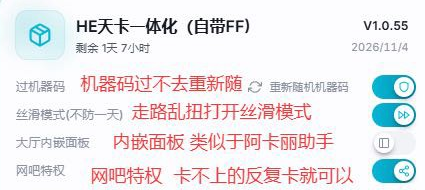
启动开关:机器码相关提示可在这里检查“重新随机机器码”入口;走路手感异常时,手册给出的处理是尝试“丝滑模式”。“大厅内嵌面板”和“网吧特权”分别按需设置。
下载配置:展开“配置管理器”,在下拉框中选择需要的预设缓存,再点击“下载配置”。已有自己的配置时,可以保存到云端,之后再下载使用。
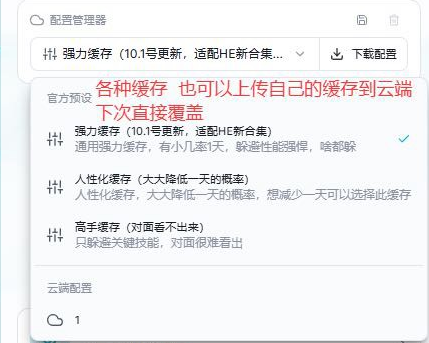
下载配置会改变现有设置。操作前先确认选中的是需要的预设或自己的配置,避免覆盖错方案。
账户解绑与动态码
菜单路径:HE 启动器 → 个人中心。
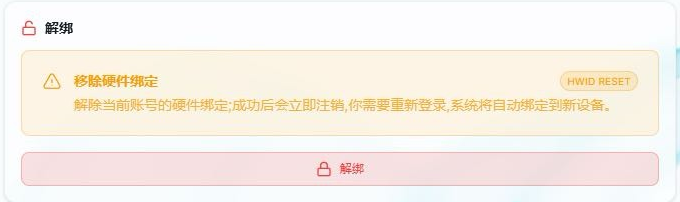
换设备时解绑:在“解绑/移除硬件绑定”中点击“解绑”。按手册所示流程,提示成功后立即注销,再到要使用的设备重新登录,完成新的设备绑定。
绑定动态码与修改密码:TOTP 是验证器生成的动态码。先完成验证器绑定,再在“修改密码”处填写当前 6 位动态码、新密码和确认新密码。手册截图中的这个流程没有旧密码输入框。
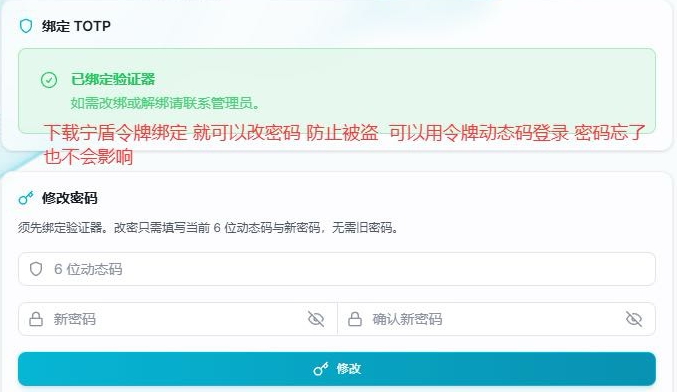
截图已经处于绑定验证器的状态。需要更换或解除验证器绑定时,按界面提示联系管理员。
菜单按键与画面显示
菜单路径:核心 → 核心/画面设置。
菜单快捷键:在“菜单设置”修改“菜单按键”,图中示例为 Shift。“隐藏所有视觉效果”图中为 F2,用于隐藏线圈等绘制;“状态栏开启”控制左下角的按键状态面板。
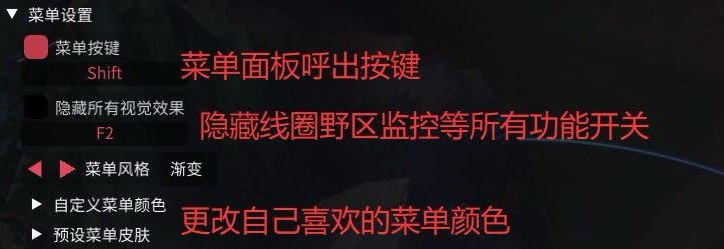
这里的 F2 属于 HE/GS 核心设置。旧版 BOT 一键面板也可能使用 F2,双开时需要分别核对,避免同一个按键同时触发两个功能。隐藏视觉效果不等于关闭功能。
菜单大小与画质:切换到“画面设置”,用“全局缩放”调整菜单大小;画质、深度、高度图和模糊效果可以分别调整。出现掉帧时,可以减少这些画面效果。
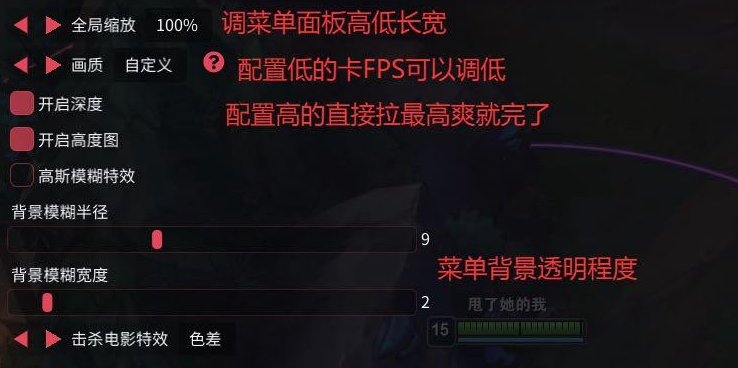
菜单风格、颜色、皮肤和状态栏透明度可以按习惯调整。Tick 延迟、移动限制、施法限制等进阶参数,不熟悉时先保持原设置。
直播与录制设置
菜单路径:核心 → 直播设置。
这一组用于调整直播与录制画面的显示。不直播时可以保持原设置,需要使用时先检查自己的录制预览。
画面显示:按需查看“过 OBS”“开启虚拟点击”和鼠标图标缩放。下方还可以调整点击位置、点击延迟、攻击范围指示器和隐藏名字模式。
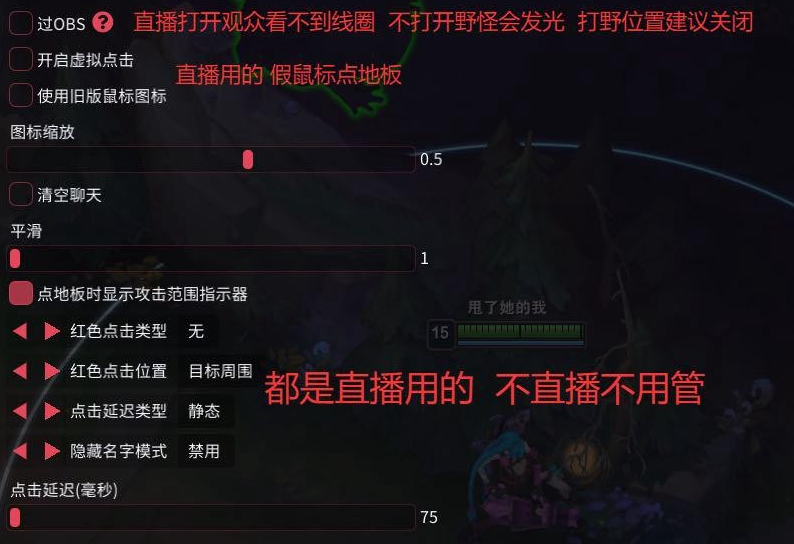
先看实际录制画面,再调整对应的显示选项。图中的开关和数值仅为示例。
选择英雄合集与加载 FH 工具
菜单路径:当前英雄 → 脚本管理器。
“英雄”分类:选择当前英雄要用的合集,通过右侧开关加载。不同合集的连招逻辑不同,先选一套需要的逻辑。
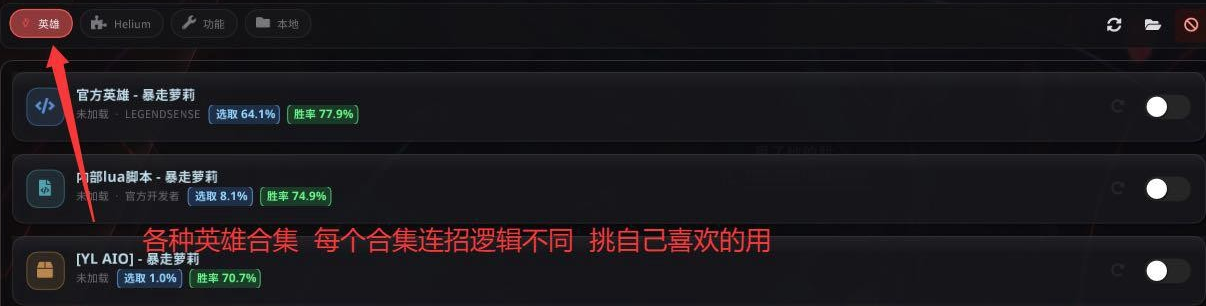
“本地”分类:管理自己的本地合集。图中以 RS PRO AIO 为例,需要时开启,不需要时关闭。

“功能”分类:使用额外意识、额外活化剂或额外功能前,先在这里加载 FH 工具。

“Helium”分类中的预判、躲避和其他模块按需加载。BOT 合集的 F1 入口在下一节单独说明;双开混合模式的英雄脚本分工在本文末尾说明。
F1 加载 BOT 合集
菜单路径:当前英雄 → 脚本管理器 → Helium → Kakashi。
需要使用这个 BOT 合集入口时,先开启 Kakashi,再按 F1 呼出 BOT 菜单;不使用时保持 Kakashi 关闭。
第一步:打开当前英雄的“脚本管理器”,选择“Helium”分类。
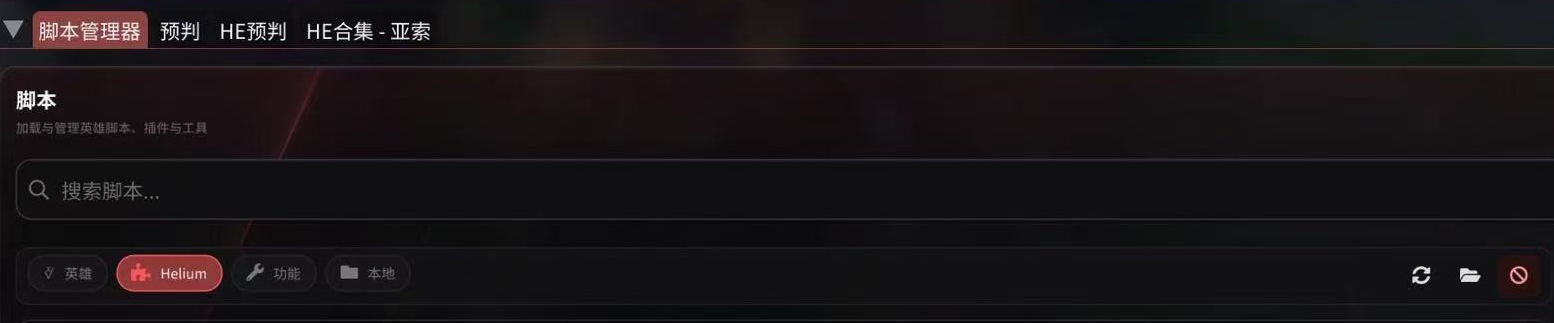
第二步:找到 Kakashi,切换这一行右侧的开关。下图显示的是已经加载、开启的状态。

第三步:开启后按 F1 呼出 BOT 菜单,再选择需要的合集。不使用时关闭对应合集入口。
F1 没有反应时,先检查 Kakashi 是否开启。未开启时不呼出菜单,是手册说明的正常行为;如果列出了多个 HE 模块,要看 Kakashi 这一行,而不是其他模块的开关。
本节是 HE 的 F1 合集入口说明,不等于已经完成 BOT+GS 双开混合模式。只有需要双开时,再继续按文末的完整流程设置。
躲避开关与技能线圈
菜单路径:躲避 → 通用设置。
先设置方便自己操作的“躲避开关”热键,图中为鼠标侧键 1。“躲避无视野技能”和“允许打断普攻躲避”是两项独立设置。
临时忽略技能:“点击技能区域无视技能”可以单独设置触发方式,图中示例为左键双击。
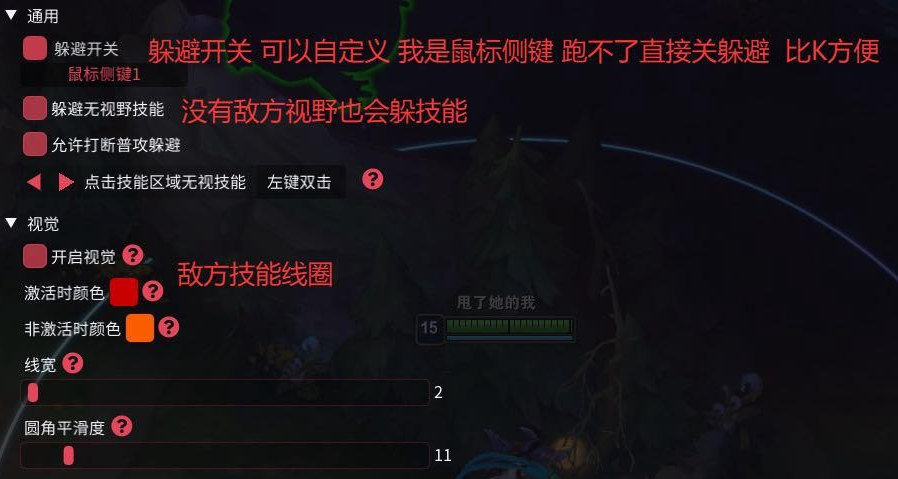
技能线圈:“开启视觉”控制线圈显示,颜色、线宽和圆角平滑度可以分别调整。关掉视觉绘制只会隐藏提示;要停止躲避,需要调整上方的“躲避开关”。
双开混合模式中需要关闭的是 BOT 自己的躲避,具体分工见文末。高级设置里的缓冲时间、路径和寻路选项,不熟悉时保持原设置。
躲避预设与指定技能
菜单路径:躲避 → 模式设置/技能设置。
主副模式与预设:展开“躲避模式-主 → 预设缓存”,按需要选择预设,点击旁边的问号查看说明。副模式单独设置,图中的切换热键为 L。
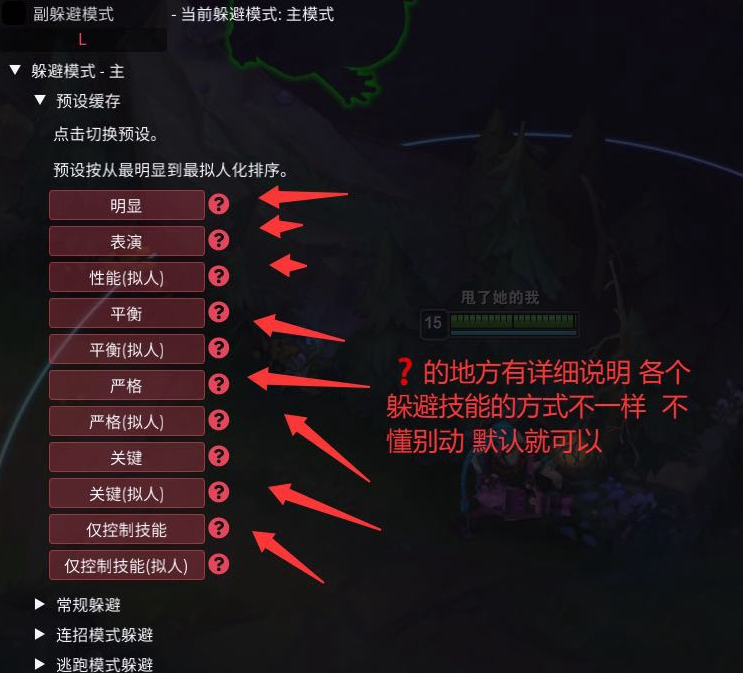
常规、连招和逃跑场景可以分别设置。检测到旧配置时,可以选择导入到主模式或副模式。
只调整某个技能:切换到“技能设置”,展开敌方英雄及具体技能,再修改该技能的躲避行为。
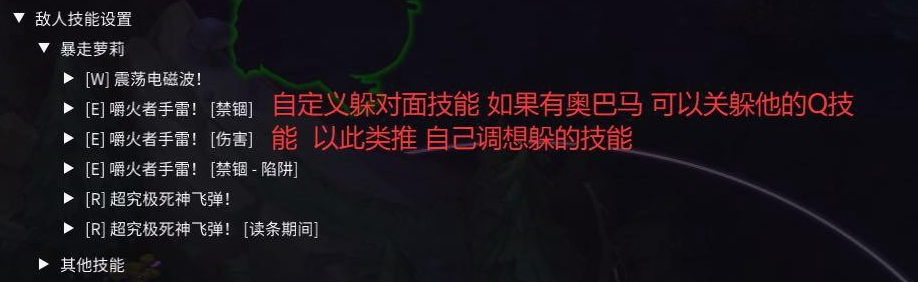
“处理引导和特殊技能”控制引导或蓄力时的躲避行为,例如泽拉斯 R 期间。不熟悉这些项目时,先保持原设置。
走砍目标选择与锁定
菜单路径:走砍 → 目标选择器。
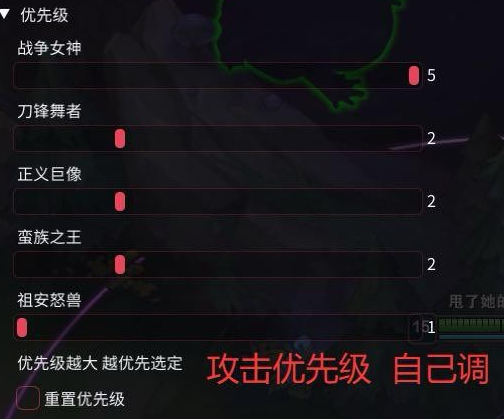
在英雄列表中调整目标优先级,手册界面说明为数值越大越优先选定。目标选择的“模式”图中为“自动”,也可以根据需要切换。
“优先攻击锁定目标”:优先考虑已经锁定的目标。手册建议通常先使用这一项。
“只攻击锁定目标”:把攻击对象限制为锁定目标,只有明确需要这种限制时才开启。两项含义不同,不要看见“锁定”就一起打开。
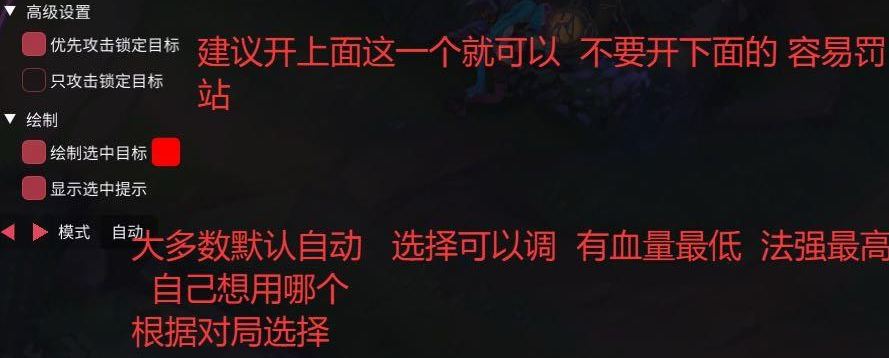
“绘制选中目标”和“显示选中提示”只控制目标提示的显示,可以分别设置。
野区追踪与防御塔范围
菜单路径:意识 → 上帝野区追踪(测试)/防御塔范围。
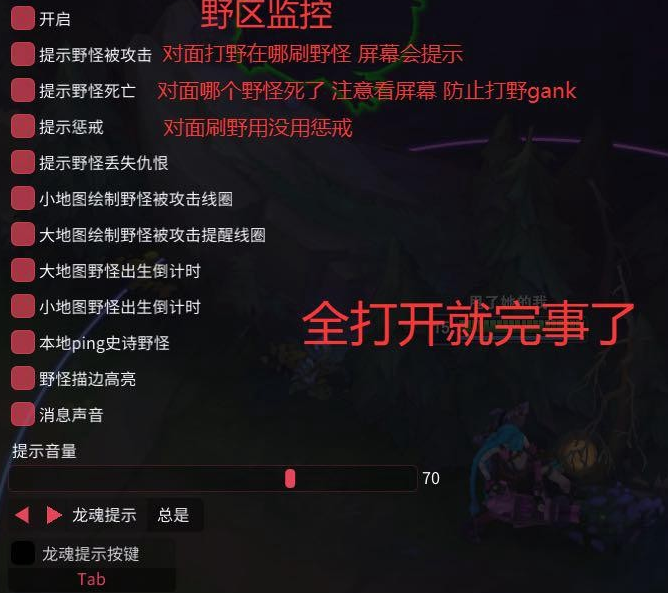
野区提示:打开“上帝野区追踪(测试)”,使用“开启”控制整组功能。野怪被攻击、死亡、惩戒和丢失仇恨的提示可以分别选择;大小地图提醒线圈、出生倒计时和本地 Ping 也可以单独设置。
防御塔范围:切换到“防御塔范围”,开启范围显示,再选择是否显示温泉塔和友方防御塔。安全、普通、危险颜色以及被锁定时的危险指示都可以独立调整。
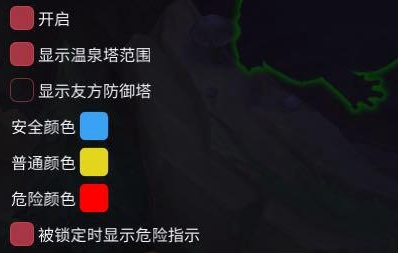
觉得画面或声音提示太多时,可以先关闭不需要的线圈、消息或声音,不必关闭整组功能。
头顶技能冷却与 HUD 侧边栏
菜单路径:意识 → CD 计时器/HUD 追踪。
头顶冷却:在“CD 计时器”中开启功能,分别选择敌方玩家、友方玩家或自己。冷却文字、技能等级、召唤师技能、大招与装备图标按需显示。
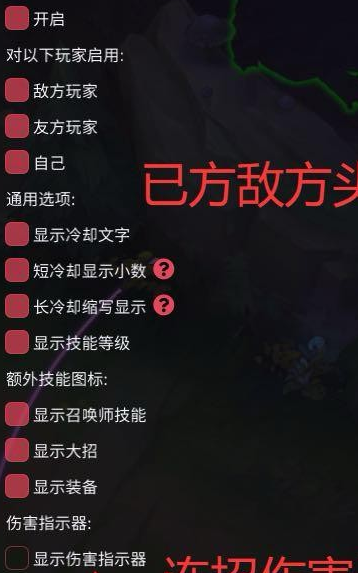
不想看到血条上的连招伤害色块时,关闭“显示伤害指示器”即可,头顶技能冷却仍然可以保留。
屏幕侧边栏:切换到“HUD 追踪”。“侧边栏总开关”控制侧边显示;“点击时发送冷却到聊天”控制点击后的消息。显示方向、缩放和 X/Y 坐标可以按屏幕位置调整。
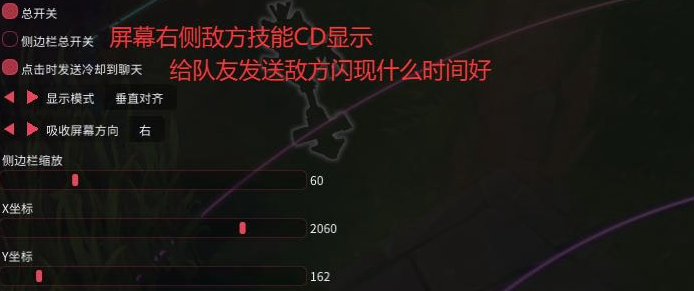
图中侧边栏关闭,但点击发送冷却已开启。这是两项独立设置,不要把其中一项的状态当作另一项的状态。
基础活化剂与解除控制
菜单路径:活化剂 → 活化剂 → 进攻/防御。
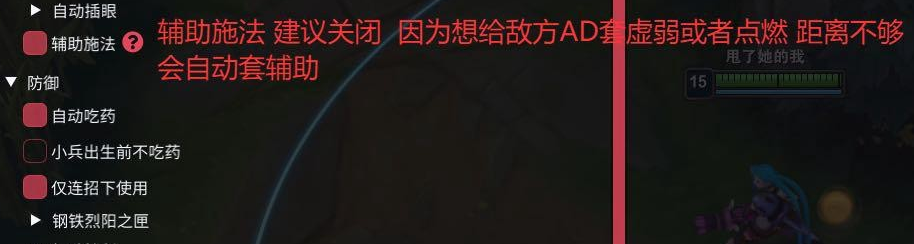
辅助施法:展开“进攻”,找到“辅助施法”。如果希望自己选择点燃、虚弱等技能的目标,可以关闭它,减少自动选中其他目标的情况。图中这一项仍然开启,要关闭时点击改为空心。
自动吃药:在“防御”中分别调整自动吃药、小兵出生前不吃药和仅连招下使用等条件。
水银与解除控制:展开“防御 → 解除控制”,先设置总开关,再调整延迟、血量条件,以及是否仅在连招或附近有敌人时使用。继续展开“Buff 类型”,选择要处理的控制类型。
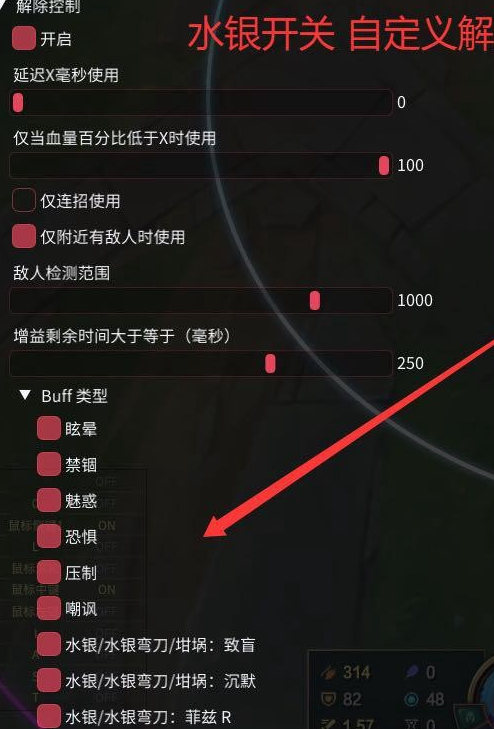
先选需要处理的控制类型,再调整使用条件。不同装备可用的项目以界面为准;自动惩戒、灯笼和额外活化剂在后面的章节分别说明。
关闭头像路径与查看倒计时
菜单路径:意识 → 战术意识增强。
关闭屏幕上的头像与路径:展开“路径绘制与迷雾寻路”,关闭“开启路径绘制”。图中箭头所指的方框为空心,表示已经关闭。
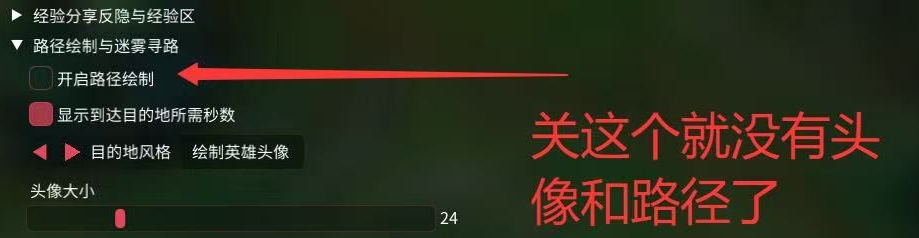
只想隐藏头像与路径时,调整这一项即可;下方的倒计时功能可以独立保留。
查看倒计时:向下找到“水晶/门牙塔与回血果实计时”,分别设置各类计时显示,并调整大地图与小地图的字体大小。
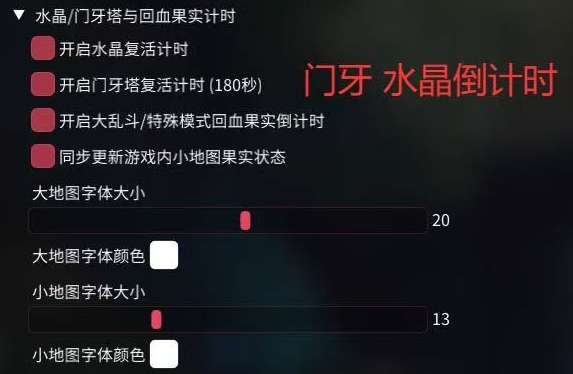
关闭屏幕白色线圈
菜单路径:意识 → HUD 追踪 → 小地图黑客。
展开“小地图黑客”,找到“3D 大地图绘制敌人可能位置扩圈”,把这一项关闭,就能隐藏手册所指的屏幕白色扩圈。
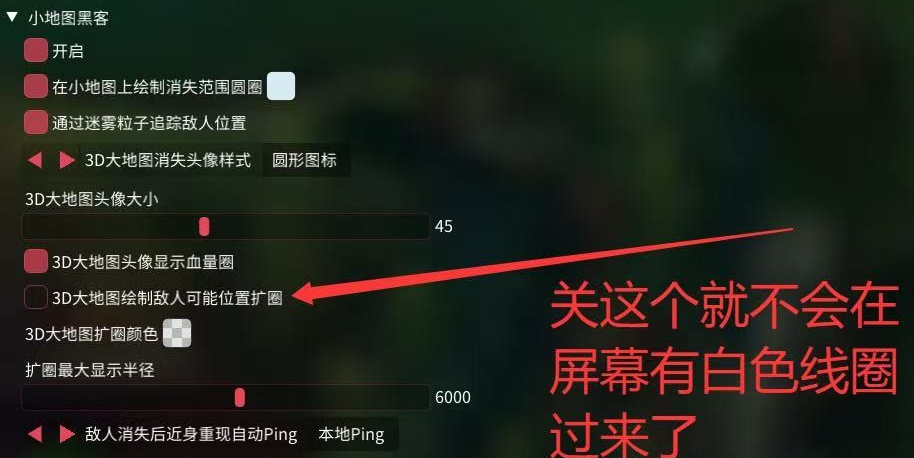
“在小地图上绘制消失范围圆圈”是另一项设置。只想关闭屏幕上的白色线圈时,先调整图中指向的 3D 大地图扩圈。
头像样式、头像大小、血量圈和扩圈半径也在这一组中。想保留头像但减少遮挡,可以分别调整,不必把整组关闭。
关闭画中画
菜单路径:意识 → 第二相机(画中画)。
关闭“开启第二相机(画中画)”,即可隐藏第二个观察小窗口。下图为关闭状态。
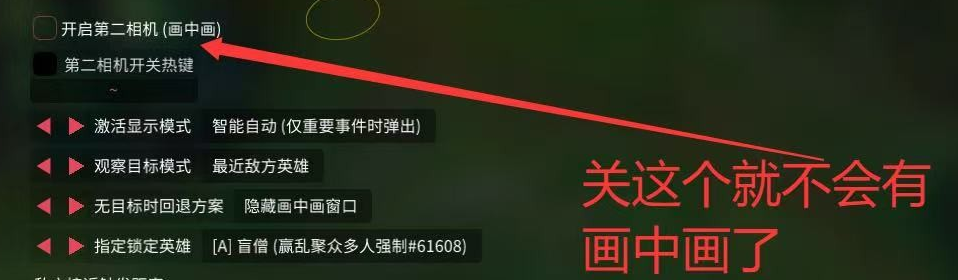
需要画中画时,开启后再设置“激活显示模式”“观察目标模式”和“无目标时回退方案”,分别决定窗口何时出现、观察谁以及没有目标时怎样处理。
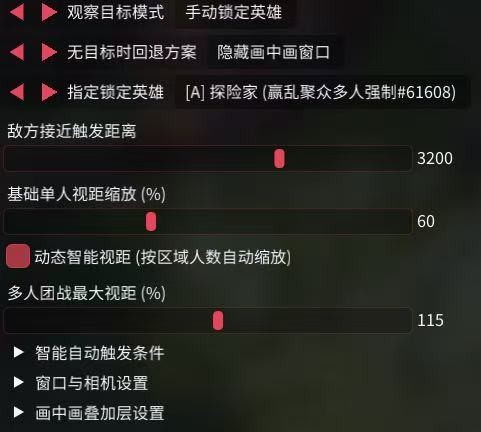
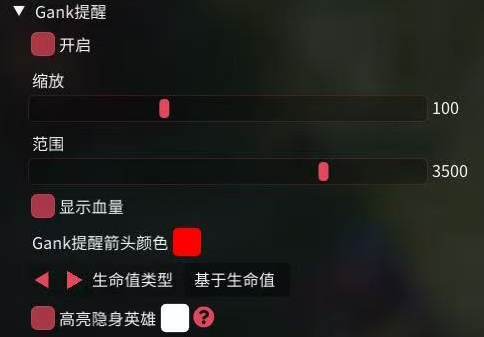
Gank 提醒与近身提示音
菜单路径:意识 → HUD 追踪。
Gank 提醒:展开“Gank 提醒”,用“开启”控制提示。“范围”和“缩放”分别调整触发范围与显示大小,血量显示和箭头颜色可以单独设置。
敌人近身提示音:展开“小地图黑客”,找到“敌人近身重现播放提示音”。不需要声音时关闭,需要时开启,再调整下方的触发条件。

自动 Ping 与播放声音是两项设置。图中的 Ping 模式为“本地 Ping”,不能据此当成已经向队友发送了信号。
眼位陷阱与自动 Ping
菜单路径:意识 → 对象侦测器。
先用“开启”控制对象侦测器,再通过“小地图显示眼位/陷阱标记”调整小地图标记。展开“陷阱与召唤物显示选择”,勾选需要显示的对象。
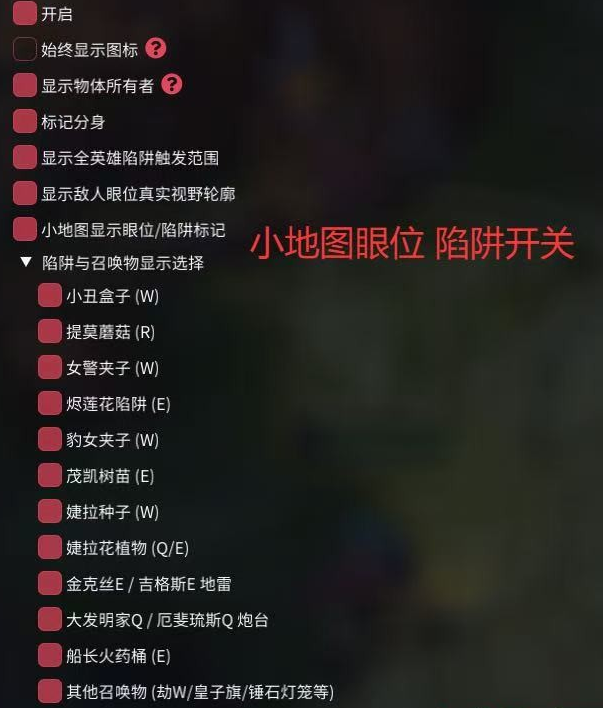
自动 Ping:在“自动 Ping 敌方新插眼位”中选择模式,并设置延迟。下图为本地 Ping;其他界面可能还有发送 Ping 或危险 Ping,操作时先看清当前选项。

英雄技能范围与轨迹
菜单路径:意识 → 战术意识增强。
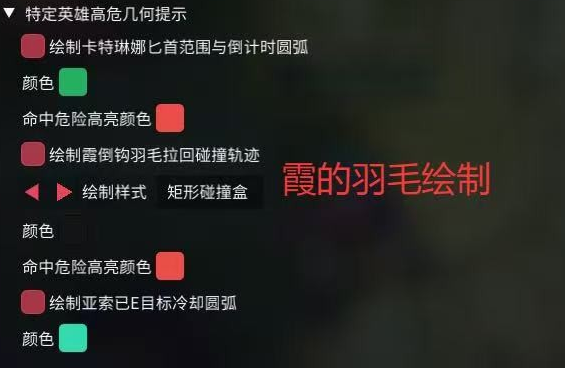
展开“特定英雄高危几何提示”,按需要开启对应英雄的显示。霞的羽毛对应“绘制霞倒钩羽毛拉回碰撞轨迹”,觉得遮挡视野时关闭这一项。
同组还有卡特琳娜匕首范围、亚索 E 目标冷却等提示,可以分别设置。
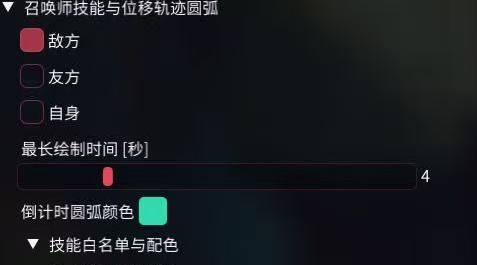
召唤师技能与位移轨迹:展开“召唤师技能与位移轨迹圆弧”,分别选择敌方、友方或自身,再调整绘制时间。需要细调时,展开“技能白名单与配色”。
额外意识与真身信号
菜单路径:意识 → 额外意识-Fun House Team。
先在脚本管理器加载 FH 工具,再打开本页的“开启”。绘制、预警和真身信号可以分别设置。
稻草人预警:在“绘制”中找到“费德提克 R 预警”,需要危险信号时,再设置它下方的队友信号选项。
分身真身信号:在“其他”中设置“自动为队友对分身的真身发信号”。
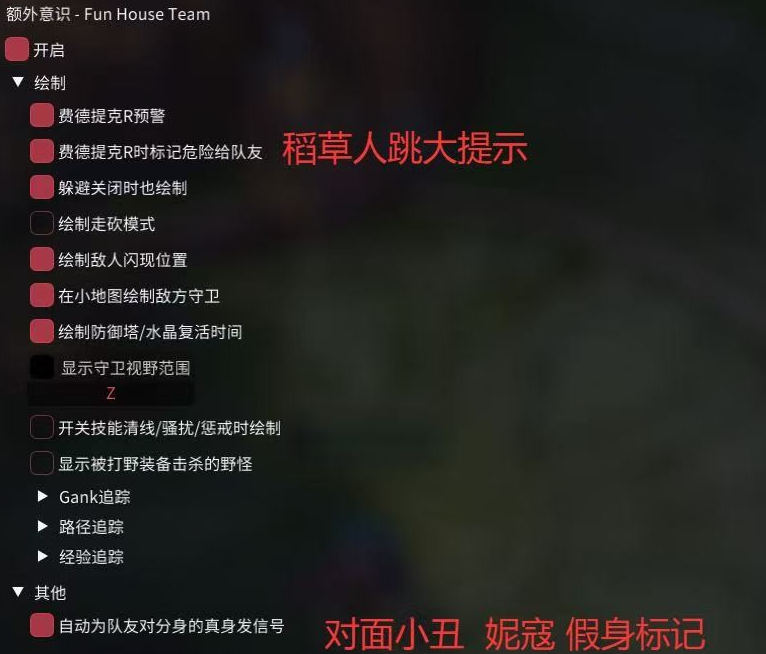
这一页还可以调整闪现位置、守卫、复活时间等绘制。按需要选择,图中的开关状态是示例。
自动惩戒与锤石灯笼
菜单路径:活化剂 → 活化剂。
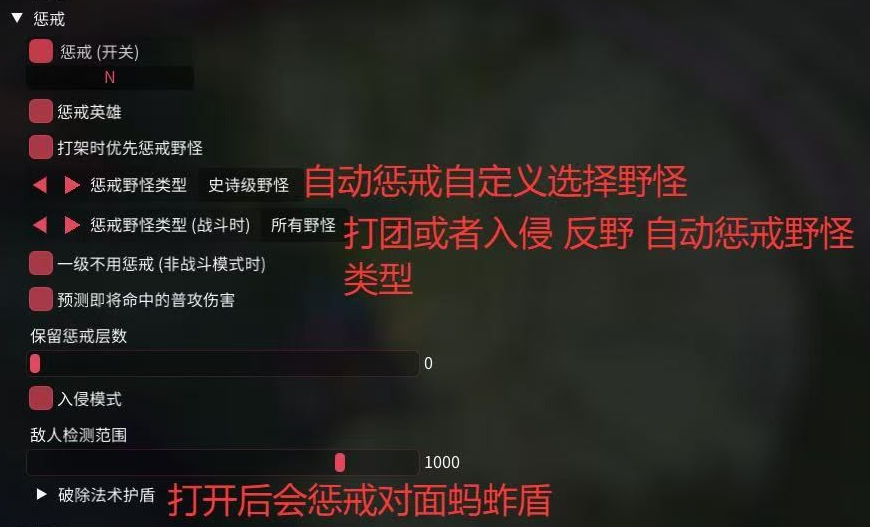
自动惩戒:展开“召唤师技能 → 惩戒”,设置惩戒开关,并分别选择普通状态与战斗时的“惩戒野怪类型”。两行野怪类型对应不同场景,不是重复选项。
“破除法术护盾”也在这一组中。“入侵模式”与“敌人检测范围”按需设置,这里的范围表示检测距离。
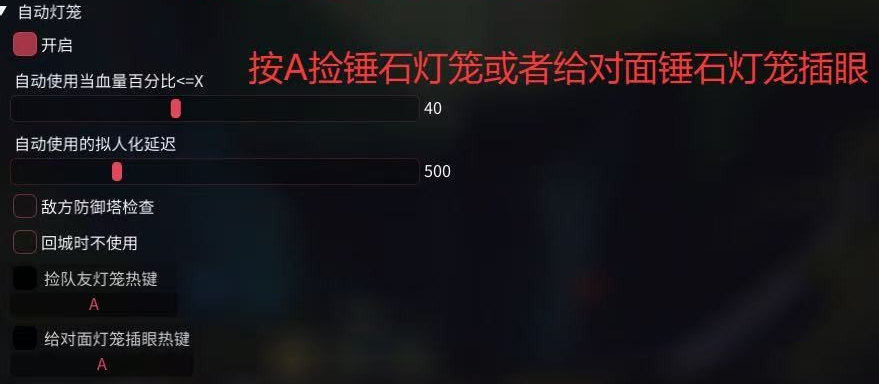
锤石灯笼:展开“自动灯笼”,设置启用条件。拾取友方灯笼与给敌方灯笼插眼分别有热键,下图两项都设为 A;按自己的键位习惯设置,不必照抄。
惩戒后野怪剩一丝血的处理
菜单路径:活化剂 → 活化剂 → 召唤师技能 → 惩戒。
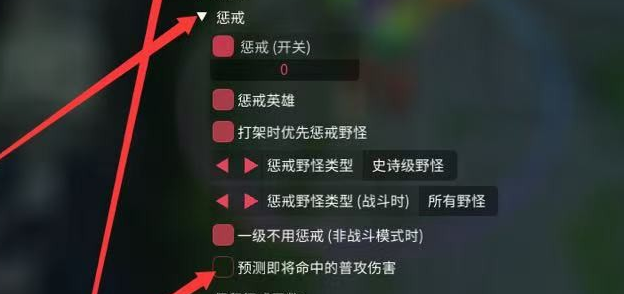
手册针对“惩戒后野怪总剩一丝血”给出的处理是关闭“预测平 A”。界面上的完整名称为“预测即将命中的普攻伤害”。
第一步:点击顶部“活化剂”,再点击下方同名的“活化剂”页签。
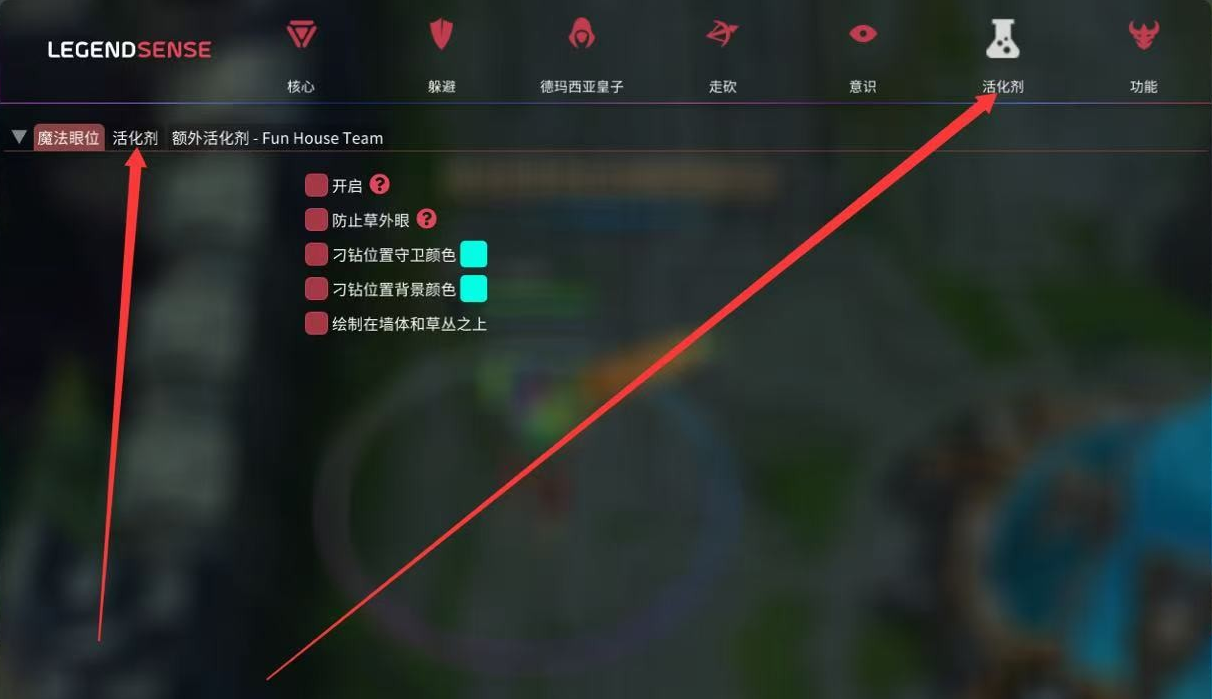
第二步:展开“召唤师技能 → 惩戒”,关闭“预测即将命中的普攻伤害”。不需要关闭上方的惩戒总开关。
回城抢人头与雪球模式
菜单路径:活化剂 → 额外活化剂-Fun House Team。
先确认 FH 工具已加载,并开启本页总开关,再调整下面的具体功能。
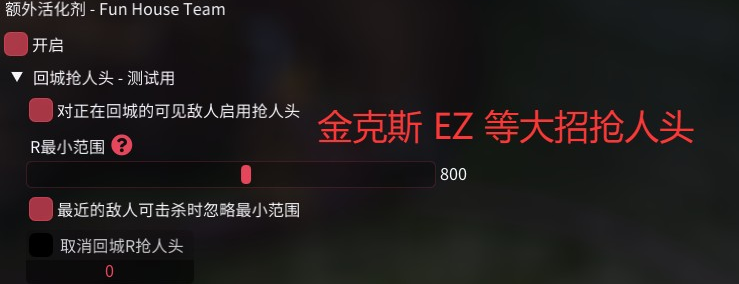
回城抢人头:展开“回城抢人头-测试用”,设置“对正在回城的可见敌人启用抢人头”,再调整 R 最小范围和取消热键。手册截图以金克斯、EZ、德莱文等英雄为例。
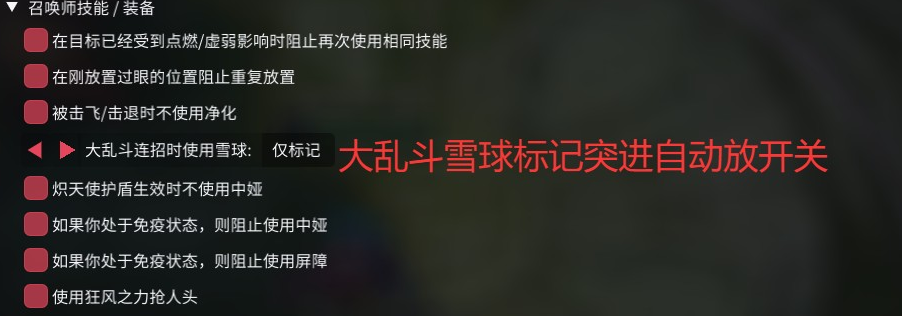
大乱斗雪球:在“召唤师技能/装备”中找到“大乱斗连招时使用雪球”,点击左右箭头切换模式。下图当前为“仅标记”。仅标记与突进是不同模式,要先看清当前选项。
打野助手与保命技能限制
菜单路径:活化剂 → 额外活化剂-Fun House Team。
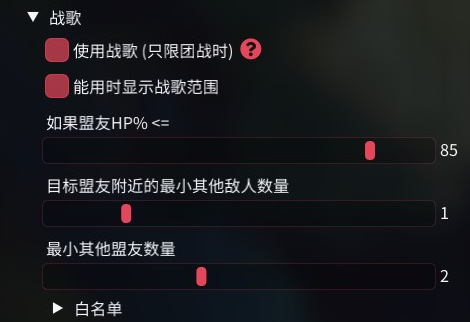
装备使用条件:展开对应装备设置,再调整使用条件。图中“战歌”展示的是团战、盟友血量和附近人数等条件,数值只是示例。
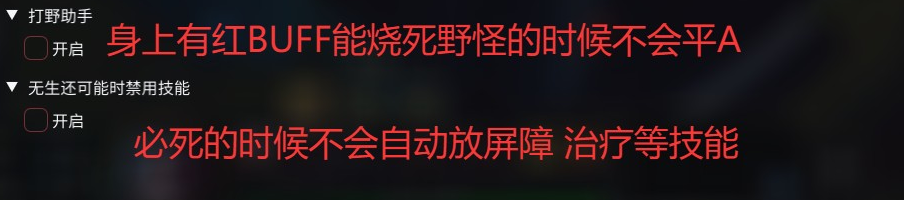
打野助手:手册说明,开启后可在红 BUFF 持续伤害足以击杀野怪时减少不必要的普攻。图中该项关闭。
无生还可能时禁用技能:开启后,在程序判断无生还可能时限制部分保命技能的使用,例如屏障、治疗。图中这一项也处于关闭状态。
自动向后闪现与其他功能
菜单路径:功能 → 额外功能-Fun House Team。
展开“闪现选项”,找到“自动向后闪现”。手册说明,这一项用于敌人闪现接近时,按距离、双方血量等条件向后闪现。图中处于关闭状态,启用前先核对距离、血量和近战条件。
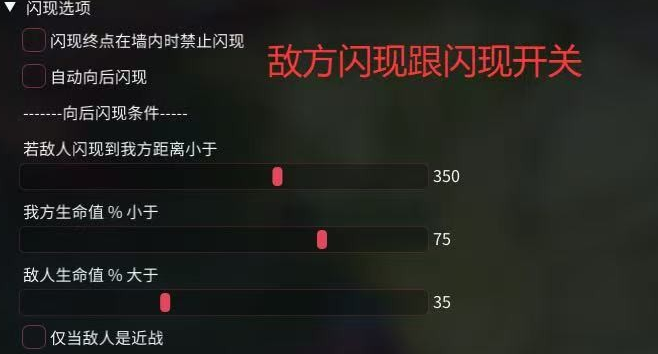
“自动向后闪现”用于后撤。上方的“闪现终点在墙内时禁止闪现”是另一项独立设置。
同页下方还有防挂机模式、击杀或胜利时显示成就表情,以及 GUI 面板显示与位置。不需要额外面板时,可以关闭“显示 GUI 面板”。
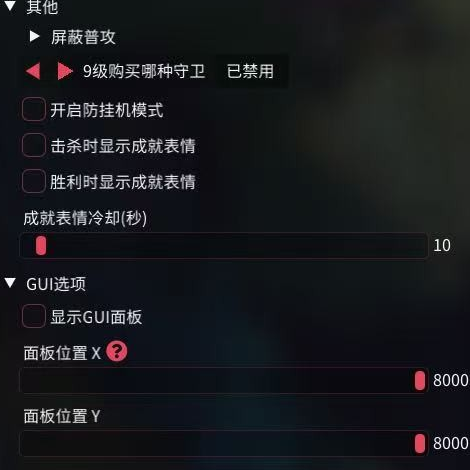
FH 标记与进阶追踪
菜单路径:功能 → 额外功能/意识 → 额外意识-Fun House Team。
使用这些项目之前,先在脚本管理器的“功能”分类加载 FH 工具,再开启对应页面。
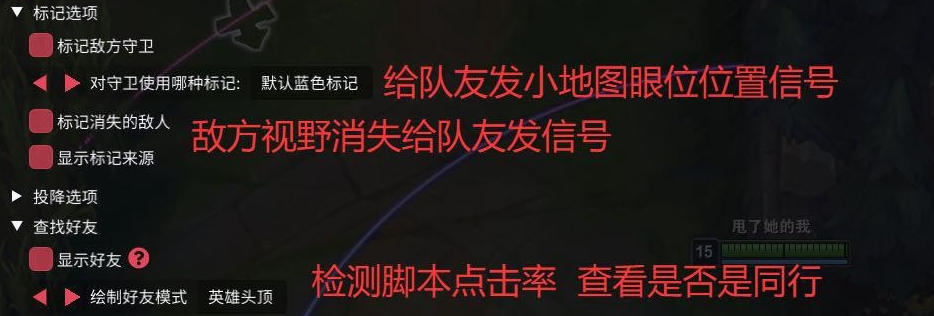
守卫标记与查找好友:在“额外功能”中展开“标记选项”,分别调整敌方守卫、消失敌人、标记来源与守卫标记样式。“查找好友”中的显示开关与绘制模式单独设置。
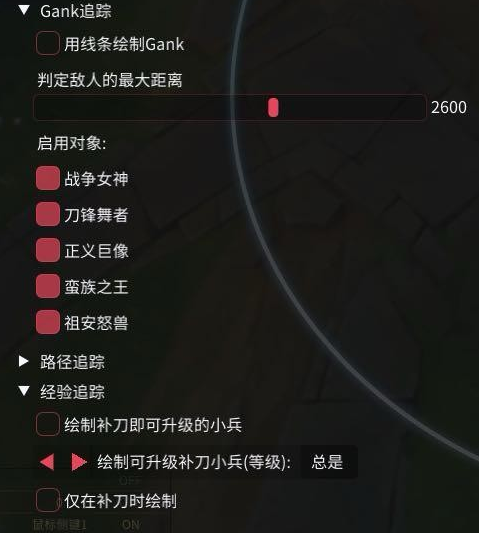
Gank 追踪:在“额外意识”中展开“Gank 追踪”,选择线条绘制、判定距离和启用对象。
升级提示:展开“经验追踪”,可以显示补刀后即可升级的小兵,再设置等级显示模式和是否仅在补刀时绘制。下图的 Gank 线条与补刀升级提示均为关闭状态。
双开混合模式准备
菜单路径:HE 启动器 → BOT 卡片 → 混合模式。
本节及后面两节只适用于 BOT+GS 双开混合模式。如果只是使用前面介绍的 Kakashi/F1 入口,先按那个章节设置,不要自动套用这里的双开分工。
第一步:确认 GS 与 BOT 均已开通。按手册流程,以管理员身份运行 helium.exe,在登录器分别下载或更新组件。
第二步:在 BOT 卡片右侧打开“混合模式”。如果显示“下一局生效”,从下一局开始应用这一模式。
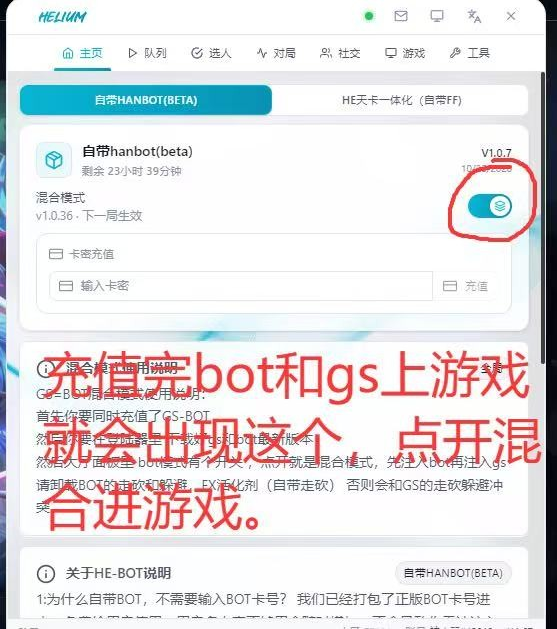
第三步:按手册给出的顺序,先注入 BOT,再注入 GS,从大厅内嵌面板进入 BOT 设置。旧版“BOT 一键配置”面板可以用 F2 显示或隐藏。
F2 在 HE/GS 核心里也可能绑定“隐藏所有视觉效果”,双开前先核对两边热键。
双开时的 BOT 合集与走砍
菜单路径:BOT 一键配置/Hanbot 设置。
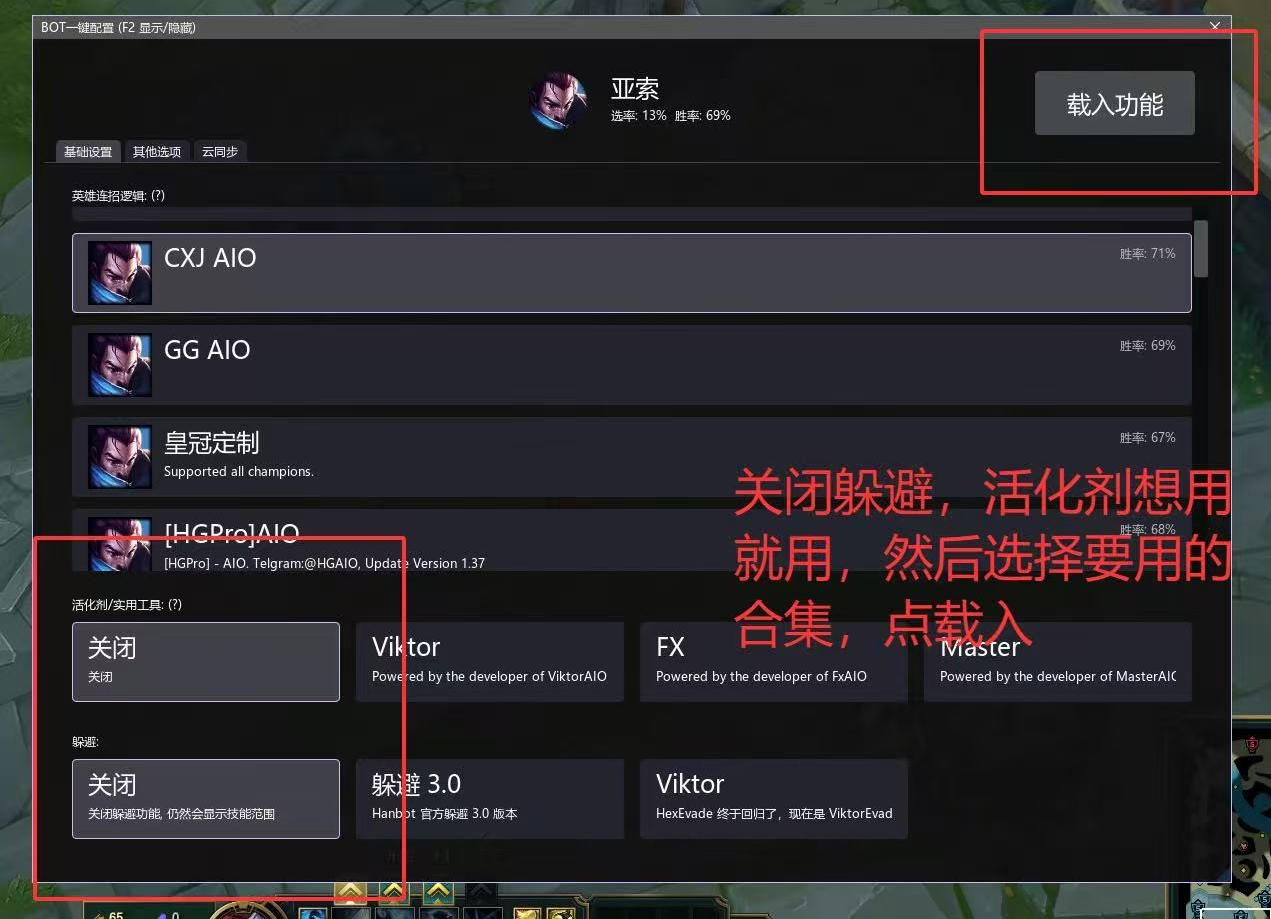
第四步:选择需要的 BOT 英雄合集,把 BOT“躲避”设为“关闭”,活化剂按需使用。FX 活化剂自带走砍,普通流程使用 GS 走砍时应关闭 FX,避免重复功能冲突。完成选择后点击“载入功能”。
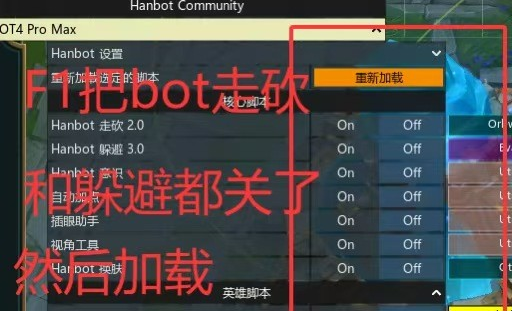
第五步:按 F1 打开 Hanbot 设置。除下面的例外外,可以把“Hanbot 走砍 2.0”设为 Off,把“Hanbot 躲避 3.0”设为 Off,修改后点击“重新加载”。
重要例外:仅在 BOT+GS 双开混合模式下,CN1 等部分 BOT 合集里,需要连招加平 A 的英雄必须保留并加载 BOT 走砍。双开的其他情况可以关闭 BOT 走砍,不能把图中的 Off 示例套用到这个例外。
卸载 GS 英雄脚本与最终核对
菜单路径:GS 当前英雄 → 脚本管理器 → 英雄。
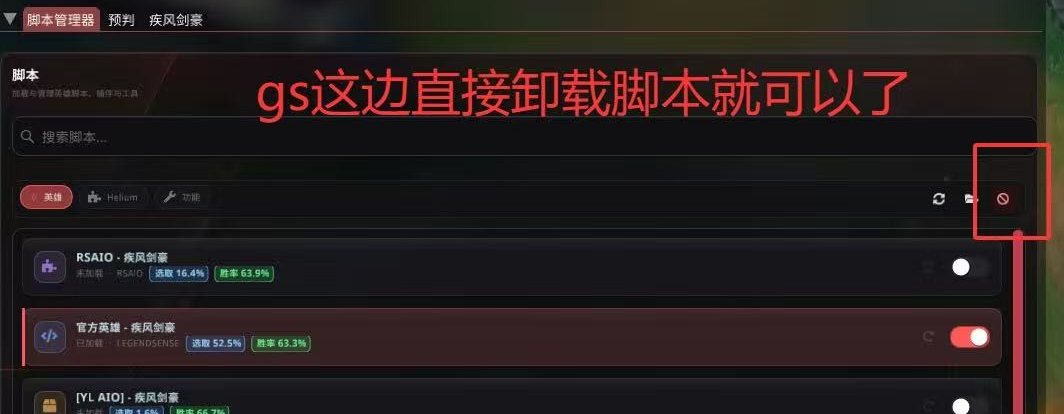
第六步:在双开混合模式下,打开“英雄”分类,卸载当前 GS 英雄脚本。普通分工是由 BOT 合集负责英雄连招,GS 保留走砍与躲避;前一节需要保留 BOT 走砍的例外仍按例外处理。
完成后逐项核对:
混合模式:开关已打开;如果提示下一局生效,已经在下一局应用。
BOT 合集:已经选择并载入,BOT 躲避已经关闭。
BOT 走砍:普通双开流程可以关闭;CN1 等合集里需要连招加平 A 的英雄,已经保留并加载。
GS 英雄脚本:卸载的是当前英雄脚本,没有误卸载其他功能;GS 走砍与躲避保留。
重新加载:修改 Hanbot 设置后,已经点击“重新加载”。
 返回教程列表